GaN 充電器幾瓦才夠?一張表教你選對瓦數

本文含蝦皮分潤連結,如您透過連結完成購買,作者將獲得分潤回饋,實際售價與一般購買相同。所有內容基於公開技術規格與作者實際使用經驗整理。 實測說明: 作者日常使用 M4 MacBook Air 13"、iPad Air、手機三機組合,文中 MacBook Air 相關瓦數數據來自第一手使用觀察;MacBook Pro 與其他設備數據依據 Apple 官方規格整理,未親自實機驗證。 TL;DR:直接查這張表 你的設備 最低可充 推薦瓦數 原因 iPhone 全系列 5W 20W 20W 以上才啟動 Apple 快充 iPad(非 Pro) 12W 20–45W 45W 支援 USB-C 快充最快 iPad Pro 11" / 13" 30W 45W 官方最高支援 45W MacBook Air 13" / 15" 30W 65W 65W 最划算,一顆充多機 MacBook Pro 14" 67W 96–100W 滿速充電 + 工作同時不降頻 MacBook Pro 16" 96W 140W 官方最高 140W,重度工作必備 多機同時充(2–3 台) — 65–100W 瓦數要能覆蓋最大設備需求 💡 通勤族公式: 你最大設備的需求瓦數 + 20W 緩衝 = 你應該買的瓦數 ...

May 18, 2026 · 3 分鐘 · 王侑強 / GearLab

iPad Air 11" 保護殼推薦 2026:5 款熱門選擇 + 磁吸支架番外加碼

本文含蝦皮分潤連結,如您透過連結完成購買,作者將獲得分潤回饋,實際售價與一般購買相同。本文選品依蝦皮商品頁與品牌官方規格(2026-05-15 整理)綜合公開評測整理,不含作者個人實機長期使用心得;售價區間為近期觀察值,建議點連結確認最新報價。 實測說明: 本文所有 5 款保護殼均未經作者親自實機使用,選品依據為蝦皮商品頁規格、品牌官方資料、購買者評價與公開測評。各款描述為規格整理與選購建議,不代表個人主觀使用感受。購買前建議參考商品頁的買家評論。 先說結論:3 句話對號入座 預算 NT$600 以內、輕度使用:直上 ESR 巧拼系列(透明輕薄、四角氣囊) 想要多角度支架、CP 值取向:TORRAS 圖拉斯支點保護殼 或 ESR 眾置可升降雙用款 重視防摔 + 設計感:Spigen Ultra Hybrid Pro(軍規防摔 + 透明背蓋) 不想黏住保護殼?也可以裸機 + MOFT Snap 磁吸支架 走輕量派。 2026 iPad Air 11" 保護殼推薦總表 # 商品 蝦皮售價(近期觀察) 類型 一句話特色 連結 1 ESR 巧拼系列 NT$400–600 透明背蓋 + 折疊翻蓋 預算首選、四角氣囊 蝦皮 2 TORRAS 圖拉斯支點 NT$800–1,200 磁吸 + 多角度支架 CP 值首選、不用買支架 蝦皮 3 ESR 眾置可升降雙用款 NT$1,799 翻蓋 + 升降支架 多角度進階、銷量破千 蝦皮 4 Spigen Ultra Hybrid Pro NT$1,690 透明 + 軍規防摔 設計感 + 高保護力 蝦皮 5 Apple Smart Folio NT$2,790(Apple 官網) 原廠折疊翻蓋 Smart Connector 喚醒最順 Apple 官網 番外加碼:MOFT Snap 磁吸支架(NT$799)— 不是保護殼,但可搭配上面任一款使用,提供多角度。 ...

May 15, 2026 · 3 分鐘 · 王侑強 / GearLab

iPad 鍵盤推薦 2026:從入門到旗艦,4 款依使用場景對號入座

本文含蝦皮分潤連結,如您透過連結完成購買,作者將獲得分潤回饋,實際售價與一般購買相同。本文觀點基於公開技術資料與實際使用 iPad 的場景整理。 實測說明: Logitech K380 為作者實際使用款型,文中相關描述含第一手操作心得。Logitech Combo Touch 與 Apple Magic Keyboard 基於品牌規格、蝦皮商品頁與公開測評整理,未親自實機驗證。 先說結論:3 句話總結 預算 NT$1,000 以內、需要多設備切換:直上 Logitech K380(藍牙三設備切換,隨身輕巧) iPad Air / Pro 用戶、想要一體式鍵盤保護套 + 觸控板:Logitech Combo Touch( 鍵盤 + 觸控板 + 保護套三合一) 預算不設限、只信原廠體驗:Apple Magic Keyboard(最貴,但最流暢) 為什麼這篇會聚焦「使用場景」? 很多 iPad 鍵盤推薦文都列了一堆款型,但沒有告訴你「哪種人適合哪款」。 iPad 鍵盤的選擇其實比 MacBook 充電器更需要情境化: 你主要在哪裡用? 固定桌面 vs 通勤移動 vs 出門攜帶 你需不需要觸控板? 有觸控板的款型貴很多,但對生產力影響顯著 你的 iPad 型號:不同型號的鍵盤相容性差異很大(尤其是磁吸款) 你打算同時用幾台裝置? 有些鍵盤一台配對,有些可以快速切換三台 這篇就用這幾個維度來幫你縮小選擇。 如果你還沒有其他 iPad 配件,可以先看: 👉 iPad 必備配件推薦 2026 iPad 鍵盤四種類型一覽 先搞清楚市場上的選項大致分幾類: 類型 特色 代表款 適合對象 純藍牙鍵盤 輕巧、跨設備、無觸控板 Logitech K380 多設備用戶、輕度生產力 鍵盤保護套(無觸控板) 一體式、保護 + 輸入 Logitech Slim Folio 固定 iPad 用戶 鍵盤保護套(有觸控板) 接近筆電體驗 Logitech Combo Touch 重度生產力用戶 Apple 官方磁吸鍵盤 原廠最完整體驗 Magic Keyboard 不考慮預算的 Pro 用戶 4 款推薦詳解 No.1 入門首選:Logitech K380 藍牙鍵盤 適合:預算 NT$1,000 以內、需要在 iPad / 電腦 / 手機之間切換 ...

May 12, 2026 · 3 分鐘 · 王侑強 / GearLab
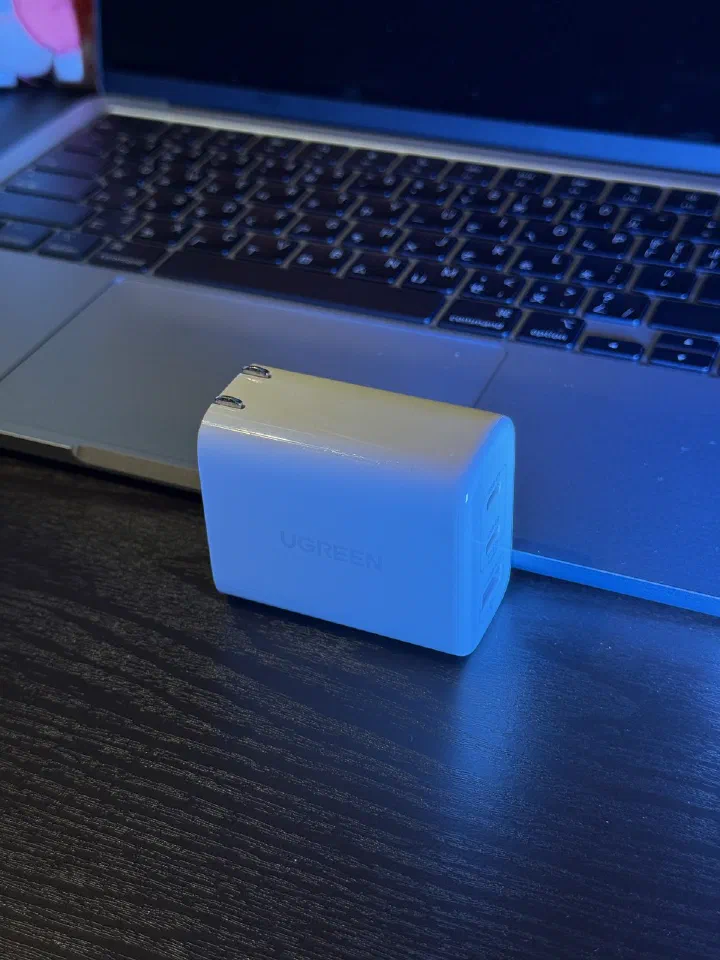
綠聯 UGREEN 65W GaN 充電器 CD275 三孔 PD 版實機照,放在 MacBook Air 旁

MacBook 充電器推薦 2026:M 系列 5 款 GaN 替代原廠首選,依機型對號入座

本文含蝦皮分潤連結,如您透過連結完成購買,作者將獲得分潤回饋,實際售價與一般購買相同。本文觀點來自筆者實際使用 M4 MacBook Air 13" 的通勤經驗與公開技術資料,所有產品規格請以官方頁面為準。 實測說明: 作者日常使用 M4 MacBook Air 13",手邊有原廠 30W USB-C 充電頭與綠聯 65W GaN 三孔款(型號 CD275 / 2C1A PD 版),以下針對 MBA 機型的觀點與 No.2 段落為第一手實際使用紀錄(含實機照)。其餘款型(Anker Nano 45W、Anker 735、UGREEN Nexode 140W、Baseus GaN 65W)與 MBP 14"/16" 相關推薦,基於官方規格與公開測評整理,未親自實機驗證。 先說結論:3 句話總結 MBA M2/M3/M4 用戶:原廠 30W/35W 已堪用,想升級買 Anker Nano 45W(單孔輕巧通勤首選)或 綠聯 65W CD275 / 2C1A PD 版(三孔家用主力,作者實際在用) MBP 14" 用戶:直接上 Anker 735 GaNPrime 65W(三機通用)或 UGREEN Nexode 140W(不妥協全速) MBP 16" 用戶:原廠就是 140W,UGREEN Nexode 140W 是目前最划算的 GaN 替代款 為什麼寫這篇:M4 MacBook Air 用戶的真實使用情境 我自己用的是 M4 MacBook Air 13",目前手邊有兩顆充電器: ...

May 12, 2026 · 4 分鐘 · 王侑強 / GearLab

iPad 必備配件推薦 2026:保護殼、鍵盤、觸控筆、螢幕貼一次看懂

本文含蝦皮分潤連結,如您透過連結完成購買,作者將獲得分潤回饋,實際售價與一般購買相同。所有內容基於實際使用與公開技術資料。 實測說明: 本文為 iPad 配件的綜合入門指南。螢幕保護貼(ESR 類紙膜) 與 Logitech K380 鍵盤 為作者實際使用款型;保護殼與觸控筆各款型基於蝦皮商品頁、品牌規格與公開評測整理,未全數實機驗證,建議搭配各品類專題文章深入了解。 先說結論:依需求直接對號入座 類別 預算首選 高 CP 值首選 旗艦首選 保護殼 ESR 輕薄透明殼(NT$400–600) TORRAS 磁吸支架殼(NT$800–1,200) Apple Smart Folio(NT$2,800+) 螢幕保護貼 ELECOM 防指紋霧面貼(NT$300–500) ESR 類紙膜(NT$500–700) Paperlike 類紙膜(NT$900–1,200) 觸控筆 ESR Digital Pencil(NT$500–800) Apple Pencil USB-C(NT$1,490) Apple Pencil Pro(NT$3,290) 鍵盤 羅技 K380 多裝置藍牙(NT$1,000–1,400) Logitech Combo Touch(NT$3,500–4,500) Apple Magic Keyboard(NT$7,990+) 為什麼這篇值得看? iPad 本體只是起點,真正讓它好用的是「對的配件組合」。 問題是:蝦皮搜尋「iPad 保護殼」跑出三千筆結果,好壞難辨;Apple 官方配件又貴到讓人猶豫;副廠品質參差不齊,踩雷機率高。 我依照四大類別(保護殼、螢幕貼、觸控筆、鍵盤),整理了不同預算、不同使用情境的推薦,讓你不用從頭做功課。 一、保護殼:第一件要買的配件 iPad 螢幕大、玻璃脆,沒有保護殼是裸奔。但保護殼選錯也麻煩,要在「保護力、重量、操作便利性」之間取捨。 選購重點 1. 確認有沒有「支架功能」 只用 iPad 看影片、打字,支架殼可以省下買鍵盤的錢,也方便放在桌上。 2. 磁吸 vs 卡扣固定 磁吸殼開合方便,但保護力較低;卡扣殼較穩固,適合戶外或容易摔到的場合。 ...

May 12, 2026 · 2 分鐘 · 王侑強 / GearLab

2026 GaN 充電器推薦:五款高 CP 值實測比較,依需求對號入座

本文含蝦皮分潤連結,如您透過連結完成購買,作者將獲得分潤回饋,實際售價與一般購買相同。所有內容基於實際使用與公開技術資料。 實測說明: 本文中 No.1(Anker Nano 45W) 與 No.2(UGREEN Nexode 65W) 為作者實際購買使用,有第一手使用心得。No.3、No.4、No.5 款型基於品牌官方規格、蝦皮商品頁與公開測評整理,未親自實機驗證,選品理由以規格與口碑為主。 先說結論 不想看全文的人,直接看這張表: 使用場景 推薦款型 孔數 瓦數 大約售價 輕巧出門,只帶一顆 Anker Nano 45W 1C 45W NT$700–900 MacBook Air 主力充電器 UGREEN Nexode 65W 2C 65W NT$900–1,200 一顆充三機 Anker 735 GaN Prime 65W 2C1A 65W NT$1,100–1,400 MacBook Pro 14"/16" 重度用戶 UGREEN Nexode 140W 2C1A 140W 依蝦皮即時價 預算入門首選 Baseus GaN 65W 2C 65W NT$600–800 為什麼我整理這篇? 上一篇我寫了 GaN 充電器是什麼?,解釋了氮化鎵的原理與優缺點。 但很多人看完之後問的是:那我到底該買哪一顆? 蝦皮上搜尋「GaN 充電器」跑出幾百個結果,品牌、瓦數、孔位各不相同,加上到處都有折扣標籤,很難判斷哪顆真的值得買。 我整理了幾個使用情境,把市場上 CP 值最穩定的幾款列出來,讓你直接對應自己的需求挑。 ...

May 11, 2026 · 3 分鐘 · 王侑強 / GearLab

GaN 充電器是什麼?優缺點、安全性、跟傳統充電器差在哪

本文含蝦皮分潤連結,如您透過連結完成購買,作者將獲得分潤回饋,實際售價與一般購買相同。所有內容基於實際使用與公開技術資料。 實測說明: 本文為資訊說明型文章,內容基於作者實際使用 GaN 充電器(Anker 多孔款)近半年的心得,並參照公開技術資料整理。文中不含商品推薦,屬原理解析與選購觀念說明。 TL;DR 三句結論 GaN 充電器 是用「氮化鎵」半導體取代傳統矽的充電器,體積更小、效率更高、發熱更少 安全嗎? 只要買有認證的品牌就安全,跟傳統充電器一樣 有缺點嗎? 有,主要是「同瓦數價格較貴」,以及「少數相容性問題」 為什麼我開始關注 GaN 充電器? 用了多年蘋果原廠充電器之後,有一天我把 MacBook Air 的 USB-C 充電器放在桌上,突然覺得:這顆磚頭也太佔空間了。 重量快 200g,出門帶著很煩,而且充 iPad 的時候根本嫌慢。 後來同事推薦我試試 GaN 充電器,說「同樣 65W,這顆跟你拇指一樣大」。 我當下半信半疑,心想:這麼小的東西真的充得動 MacBook?會不會燒掉? 用了快半年之後,我可以很確定地說:值得換。但你在買之前應該先搞清楚它是什麼、跟傳統充電器差在哪,不然很容易買錯規格。 GaN 充電器是什麼? GaN 是 Gallium Nitride(氮化鎵) 的縮寫。它是一種半導體材料,充電器的核心是一顆「功率轉換晶片」,傳統充電器用的是矽(Silicon),GaN 充電器把這顆晶片換成氮化鎵。 聽起來很學術,但你只需要記得三件事: 1. GaN 的電阻比矽低 電阻低 → 電流通過時損耗的能量少 → 轉換效率更高 → 同樣的電力,轉換成熱的部分更少。 這解釋了為什麼 GaN 充電器充電時不太燙手,同瓦數的傳統充電器常常摸起來燙的有點嚇到。 2. 高效率讓零件可以做更小 傳統充電器因為效率不夠好,電路板需要留很多空間散熱,才不會過熱損壞。GaN 因為產熱少,同樣瓦數的電路可以縮小很多。 結果就是:65W GaN 充電器,體積可以比傳統 30W 充電器還小。 3. 支援更新的快充協議 大多數現代 GaN 充電器支援 PD(USB Power Delivery)與 PPS 快充協議,這才是能充 MacBook、iPad Pro 的關鍵。傳統充電器不一定支援,買錯就充不快。 ...

May 10, 2026 · 2 分鐘 · 王侑強 / GearLab