幫你用數據和實測,找到 iPad 配件、GaN 充電器的最佳解法。
Apple Pencil 怎麼選:第一代、第二代、USB-C、Pro 差在哪,對照你的 iPad 一次看懂
本文含蝦皮分潤連結,如您透過連結完成購買,作者將獲得分潤回饋,實際售價與一般購買相同。 實測說明: 本文為資料整理型文章,作者未親自購入並實機測試文中 4 款原廠 Apple Pencil。規格、售價、相容機型全部整理自 Apple 官方技術規格頁與官網當下公告(2026-09-16 查證),文末附資料來源。GearLab 的第一手實測內容集中在充電器與鍵盤類(見文末延伸閱讀);如果你要找的是有實測心得的副廠平替筆,Apple Pencil 平替推薦 2026 那篇比較合用。 30 秒先看 Apple 現在同時在賣 4 款:第一代(NT$3,290)、第二代(NT$4,390)、USB-C 版(NT$2,690)、Pro(NT$4,390)——價格高低不等於新舊或好壞,USB-C 版最新卻最便宜,因為它砍掉了壓力感應 選錯型號會插不上、配不了對:4 款各自只相容特定 iPad 機型,不是「哪支比較好」的問題,而是「你的 iPad 能用哪幾支」——先查機型再看功能 只有 Pro 有 Squeeze/桶狀滾動/觸覺回饋/尋找功能;第二代和 USB-C 都沒有這幾項,USB-C 版更進一步連壓力感應都拿掉 一、先查你的 iPad,能用哪幾支 Pencil 這是全文最重要的一張表。買錯的人 9 成不是選錯型號的「好壞」,是根本買了自己 iPad 插不上/配不了對的款式。 你的 iPad 機型 能用的 Apple Pencil iPad Pro 13"/11"(M4/M5) Pro、USB-C iPad Pro 11"(第 1–4 代) 第二代、USB-C iPad Pro 12.9"(第 3–6 代) 第二代、USB-C iPad Pro 12.9"(第 1–2 代)/10.5"/9.7" 僅第一代 iPad Air 13"/11"(M2/M3/M4) Pro、USB-C iPad Air(第 4–5 代) 第二代、USB-C iPad Air(第 3 代) 僅第一代 iPad(A16) 第一代*、USB-C iPad(第 10 代) 第一代*、USB-C iPad(第 6–9 代) 僅第一代 iPad mini(A17 Pro) Pro、USB-C iPad mini(第 6 代) 第二代、USB-C iPad mini(第 5 代) 僅第一代 *iPad(A16)與第 10 代要用第一代 Apple Pencil,需要額外買「USB-C 對 Apple Pencil 轉接器」才能配對充電——這點官網商品頁不會主動提醒,是最容易漏看的一步。 資料來源:Apple 官方 Apple Pencil 相容性頁面。機型迭代快,下單前建議直接在該頁面用你的機型再核對一次。 ...
Marshall Emberton III 和 II 差在哪?舊款還在賣,該省這筆嗎
本文含分潤連結(Marshall 官方網站聯盟連結)。如您透過連結完成購買,作者將獲得分潤回饋,實際售價與一般購買相同。 實測說明: 我沒有 Emberton II 或 III 的實機,本文不包含任何主觀音質評價。所有規格數字都取自 Marshall 官方商品頁與官方支援頁(查證日期 2026-09-04),我做的是把兩代的官方數字擺在一起、標出哪些差異在實務上真的有意義。牽涉到「哪一代比較好聽」的部分,我會明說規格表答不了。 Emberton III 在 2024 年上市,但 Emberton II 沒有跟著消失——官網還有商品頁,電商平台上舊款經常掛著比新款低一截的價格。於是問題就變成:這一代的升級,值得那個價差嗎? 這篇不談外型、不談品牌情懷,只做一件事:把兩代的官方規格逐項擺開,然後告訴你哪幾項差異會真的影響你的使用,哪幾項只是數字好看。 先講結論:三種人分別該買哪一代 你是這種人 建議 理由 只想要一台耐用的隨身喇叭,價格優先 Emberton II(但折扣要夠深) 體積、防水、單體配置兩代幾乎一樣,基本體驗差距沒有想像中大 會用它撐比較大的空間、或常在戶外開大聲 Emberton III 多 3 dB 音壓 = 大音量下的餘裕差一倍功率,這是兩代最實際的差別 打算用四、五年,在意未來相容性 Emberton III 藍牙 5.1 對 5.3 LE 的差距會隨時間放大,而且 Auracast 只有 III 這邊有 一句話版本:價差不到 15% 就直上 III,超過 25% 才輪到 II 有討論空間。 👉 到 Marshall 官網確認 Emberton 現行款式與售價 兩代規格逐項對照 項目 Emberton II(2022) Emberton III(2024) 頻率響應 60–20,000 Hz 65–20,000 Hz 最大音壓 87 dB SPL @ 1m 90 dB SPL @ 1m 單體配置 2 顆 2 吋全音域 + 2 顆被動輻射器 2 顆 2 吋 10W 全音域 + 2 顆被動輻射器 藍牙版本 5.1 5.3 LE LE Audio / Auracast 未標示 支援 LE Audio;官方標示為 Auracast 預留 續航 30+ 小時 32+ 小時 充滿電時間 3 小時 2 小時 快充 有 有 重量 0.7 kg 0.67 kg 尺寸(寬×高×深) 160 × 68 × 76 mm 160 × 68 × 76.9 mm 防塵防水 IP67 IP67 聲道 Stereo Stereo 美國官網定價 US$159.99 US$179.99 規格來源:Marshall 官方商品頁與官方支援頁,查證日期 2026-09-04。台灣售價請以 Marshall 台灣官網現行商品頁為準,本文不列 NT$ 數字,因為舊款價格波動大、列出來很快就會過期。 ...
GaN 充電器 vs 傳統充電器:差在哪、該不該換一次看懂
本文性質說明: 這是一篇選購觀念文,講的是 GaN 與傳統充電器的取捨判斷,不涉及特定商品推薦,也沒有分潤連結。技術數據沿用站內既有整理與公開資料(效率、價格區間見 GaN 充電器是什麼),文中提到的實際充電表現,來自作者自用充電器的使用紀錄。想直接看該買哪一款,文末有導向實測榜單的連結。 30 秒先看 最實際的差別:同樣瓦數,GaN 充電器更小、更輕、比較不燙,而且通常支援 PD/PPS 快充;傳統矽充電器只剩一個優點——便宜 該不該換的判準:常帶出門 / 要一顆充多台 / 現有的充太慢——符合任一條就值得換;三條都不符合、只在家固定充手機,舊的繼續用 GaN vs SiC:SiC(碳化矽)是給電動車、工業電源用的,消費市場的手機/筆電充電器幾乎都是 GaN,你不用特別去找 SiC 一、先講最實際的:你該不該換 大部分人搜「GaN vs 傳統充電器」,其實真正想問的是一句話:「我現在這顆能用,到底要不要花錢換?」 先回答這個,再談原理。 值得換的三種情況(符合任一條就換) 你常帶著充電器出門 —— MacBook 原廠那顆磚頭重量快 200g,同瓦數的 GaN 款可以小到跟拇指差不多。天天通勤、出差、旅行的人,體積和重量的差異每天都感覺得到。 你想用一顆充多台 —— MacBook + iPad + iPhone 想插同一顆,需要多孔款。傳統充電器幾乎都是單孔,要嘛桌上擺三顆,要嘛就得換一顆多孔 GaN。 現有充電器明顯偏慢,或充不動筆電 —— 舊的 5W/10W 豆腐頭充現在的手機會慢到有感;不支援 PD 的充電器根本帶不動 MacBook。這種情況不是「要不要換」,是「早該換」。 不必換的情況 你的充電器固定放在家裡某個位置,睡前插著慢慢充到早上 你只充手機,不充平板筆電 現有速度你沒有不滿 這種使用方式下,換 GaN 的體感差異很小。錢留著就好,不必為換而換。 這一節是整篇的結論。下面的原理和對比,是給「已經決定要換、想先搞懂差在哪」的人看的。 二、GaN、矽、SiC 到底差在哪(材料層) 充電器的核心是一顆「功率轉換晶片」,負責把牆上插座的高壓交流電,轉成裝置要的低壓直流電。這顆晶片用什麼半導體做,決定了整顆充電器的體積、發熱和效率。 材料 全名 主要用在哪 特性 矽(Si) Silicon 傳統充電器、多數家電 成熟、便宜,但切換損耗大、需要較多散熱空間 氮化鎵(GaN) Gallium Nitride 手機/筆電充電器、輕薄電源 電阻低、切換速度快,同瓦數可做得更小更涼;中低功率成本已可接受 碳化矽(SiC) Silicon Carbide 電動車、太陽能逆變器、工業電源 耐高電壓、耐高溫,適合大功率場合;用在小充電器不划算 要記的重點只有兩個: ...
多孔 GaN 充電器推薦:三孔、四孔怎麼選?先搞懂「同時充電會降速」的購買陷阱
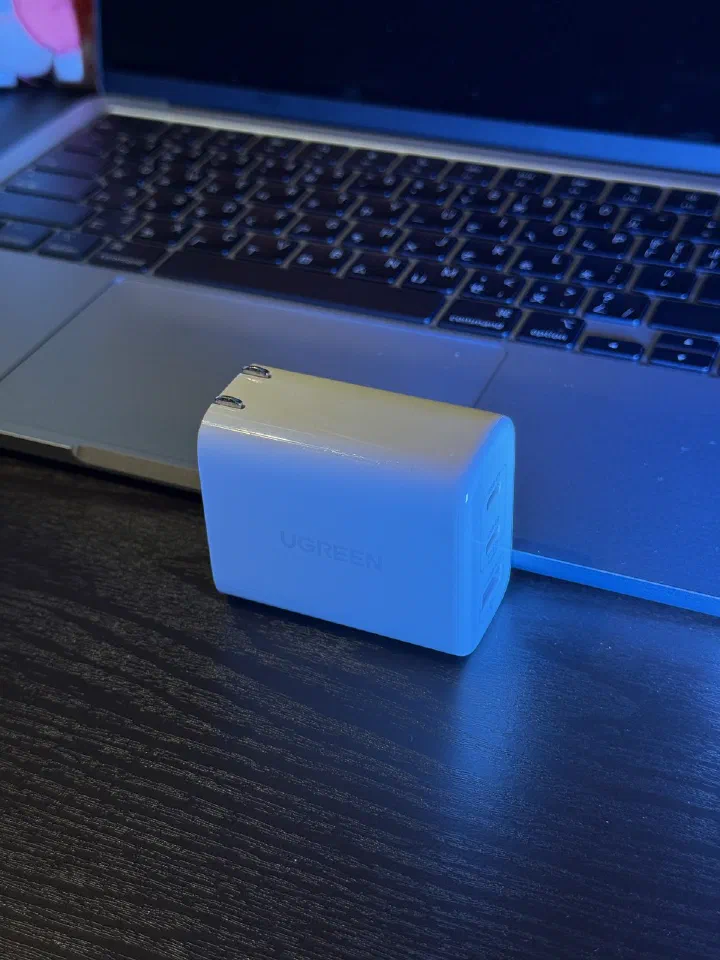
本文含蝦皮分潤連結,如您透過連結完成購買,作者將獲得分潤回饋,實際售價與一般購買相同。售價為近期觀察值,請點連結確認最新報價。 實測說明: 本文核心案例(同時充電會降速)取自作者自己長期使用的綠聯 UGREEN 65W CD275 三孔款(在 MacBook 充電器推薦 一文中也提過),數據與照片皆為真實使用紀錄。CD275 目前在蝦皮沒有分潤合作連結,本文放上它單純是為了分享第一手數據,不是導購。文中其他 4 款推薦商品未經作者逐款實機使用,規格描述依商品頁與品牌官方標示,已在對應段落標明出處。 先說結論 只是想知道「這顆會不會踩雷」 → 直接看下面「我自己那顆三孔踩過的雷」,5 分鐘看完就懂多孔款的降速邏輯 MacBook Pro 14/16 吋用戶,不想妥協速度 → UGREEN Nexode 140W MacBook Air + iPad + iPhone 出差過夜三機同行 → Anker 735 GaN Prime 65W 只要 MacBook Air + 一支手機,想要精簡 → UGREEN Nexode 65W 雙孔 家裡當全家共用充電站,插孔多多益善 → GIGASTONE 130W/100W 四孔 為什麼多孔充電器的「總瓦數」常常是個陷阱? 多孔 GaN 充電器的包裝上永遠會印一個很大的數字——65W、100W、140W——但這個數字幾乎從來不是「每個孔都能同時跑到這個瓦數」,而是這顆充電器晶片能輸出的總功率上限。 多孔款的實際規格會分成兩層: 單孔最大輸出:只插一個孔時,那個孔能跑到多少瓦 多孔同時使用的分配表:兩孔、三孔(甚至四孔)同時插著用時,每個孔實際會被分到多少瓦 問題出在:大部分人買充電器只看第一層,甚至只看外盒最大那個數字,卻不知道自己買回家的用法(例如同時充筆電+手機+平板)其實是第二層的情境。 等到真的三孔全開才發現筆電充得比預期慢,體感落差很大。 這不是哪個品牌的瑕疵,而是所有多孔 GaN 充電器共通的物理限制——晶片、變壓器體積、散熱都是固定的,孔數越多、同時使用的孔越多,能分給每一孔的功率自然越少。差別只在各家願不願意把分配表老實印清楚。 我自己那顆三孔踩過的雷(真實案例) 這是本文唯一一款作者自己長期在用、有第一手數據的充電器:綠聯 UGREEN 65W CD275(2C1A PD 版,規格牌型號 CD275 / P/N 90725)。 ...
USB-C PD 是什麼?快充原理、電壓規格與充電線怎麼選一次看懂
本文性質說明: 這是一篇規格知識文,整理的是 USB-C PD 協定的通用判讀方法,不涉及特定商品推薦,也沒有分潤連結。技術內容依據 USB-IF 公開的 USB Power Delivery 規格整理;文中提到的實際充電表現,來自作者自用充電器的使用紀錄(已於站內MacBook 充電器實測一文詳述)。 30 秒先看 USB-C PD 是什麼:USB-IF 制定的快充協定,靠「裝置與充電器互相協商電壓」來決定要送多少電 為什麼需要它:一條 USB-C 線要同時能充耳機(5V)和筆電(20V),必須有協定來談,不能直接硬送 最需要知道的一件事:PD 的瓶頸常常不在充電器,而在線材——超過 3A(約 60W 以上)需要線材內含 E-marker 晶片,用錯線會直接被限速 一、PD 到底在「協商」什麼 傳統充電器是「單向硬送」——它輸出 5V,接什麼都送 5V。這在手機時代夠用,但筆電需要 20V,耳機只能吃 5V,同一個接口要通吃就會出事。 USB-C PD 的解法是讓兩邊先講好。流程大致是: 你把裝置插上充電器 充電器透過 USB-C 的 CC 腳位,把自己「能提供哪幾組電壓電流」的清單送出去 裝置看完清單,挑一組自己要的,回報給充電器 充電器切換到那組電壓,開始供電 充電過程中還會持續溝通,電量快滿時裝置會主動要求降功率 規格上把每一組「電壓+電流」的組合叫做 PDO(Power Data Object)。你在充電器背面銘牌看到的那一排「5V/3A、9V/3A、15V/3A、20V/3.25A」,就是這顆充電器的 PDO 清單。 這解釋了一個常見疑問:為什麼同一顆充電器,充手機時摸起來涼涼的,充筆電時會溫熱?因為它切到了不同電壓檔位,實際輸出功率差好幾倍。 二、PD 各版本差在哪(PD 2.0 / 3.0 / 3.1) 版本 最高功率 新增的關鍵能力 PD 2.0 100W 確立固定電壓檔位(5V / 9V / 15V / 20V) PD 3.0 100W 加入 PPS(可微調電壓)、電池狀態回報 PD 3.1 240W 加入 EPR 延伸功率範圍(28V / 36V / 48V) 實務上的判讀: ...
iPad 保護貼要貼哪一種?高清、抗藍光、霧面、類紙膜的四方取捨
本文性質說明: 這是一篇選購知識文,整理的是 iPad 保護貼四種類型的通用判讀方法與取捨邏輯,不含分潤連結、不推薦特定商品。內容基於保護貼品類的公開材料知識與各家商品頁的標示慣例。文末會連到 GearLab 的兩篇實際選購文,那兩篇含分潤連結並已標示揭露。 多數人買 iPad 保護貼的過程是這樣的:打開蝦皮,搜尋「iPad 保護貼」,看到滿螢幕的「9H」「防爆」「抗藍光」「類紙膜」「秒貼」,然後按銷量排序、選第一個、結束。 這樣選有一半的機率會後悔,因為 iPad 保護貼的四種主流類型解決的是完全不同的問題,而且每一種都在拿某個東西換另一個東西。買錯不是買到爛貨,是買到不適合你的取捨。 這篇不推薦商品,只做一件事:幫你把「我到底該貼哪一種」這個問題回答完。 一句話先講完:四種類型在換什麼 類型 你得到 你付出 誰該選 高清透明 最接近裸屏的畫質與色彩 反光最明顯、指紋最明顯 修圖、看重色準、室內使用為主 抗藍光 夜間刺眼感降低 畫面略偏黃、色準下降 晚上長時間閱讀或工作 霧面(磨砂) 抗眩光、抗指紋、滑動有阻力 畫面有霧感、銳利度下降 戶外使用、玩遊戲、討厭指紋 類紙膜 書寫阻尼感、觸控筆好控制 畫質損失最大、加速筆尖磨耗 用 Apple Pencil 手寫或畫圖 這張表就是全文重點。 如果你只想看這個,看完可以走了;剩下的內容是解釋每一項為什麼會這樣。 為什麼會有取捨?從一件事講起 四種保護貼的差別,本質上只有一個變數:表面有多粗糙。 iPad 的原廠螢幕是一片極度光滑的玻璃,光線打上去會鏡面反射——所以你會在螢幕上看到自己的臉、看到背後的窗戶。而滑順的表面也代表筆尖幾乎沒有摩擦力。 保護貼廠商能做的,就是在表面加上不同粗細的紋理: 表面粗糙度 → 高清透明 抗藍光 霧面(磨砂) 類紙膜 ○────────────○────────────○────────────○ 幾乎不加 幾乎不加 細微紋理 粗紋理 (加的是鍍層) 抗眩光 模擬紙張 畫質 最好 ←──────────────────────────→ 最差 阻力 最滑 ←──────────────────────────→ 最澀 紋理越粗,光線被打散得越厲害(畫面越霧),同時筆尖能咬住的東西越多(越好寫)。這兩件事是同一個物理現象的兩面,不可能只要好處。 抗藍光是唯一的例外——它不靠紋理,靠的是在鍍層裡過濾特定波長,所以它的代價不是霧感,而是色偏。 理解這一點之後,「哪一種比較好」這個問題就自動消失了。剩下的只是:你在你的使用情境裡,願意付哪一種代價? 三個問題,決定你要哪一種 問題 1:你用觸控筆嗎?用多少? 這是分岔最大的一題,因為它直接把「類紙膜」這個選項打開或關掉。 ...
iPad 玻璃貼推薦:6 款抗藍光、霧面、秒貼款對號入座(附 9H 迷思拆解)
本文含蝦皮分潤連結,如您透過連結完成購買,作者將獲得分潤回饋,實際售價與一般購買相同。榜單依「使用情境對應」「蝦皮商品頁標示」「累積銷量」綜合排列,售價為近期觀察值,請點連結確認最新報價。 實測說明: 本文 6 款玻璃貼未經作者逐款實機使用,選品依據為蝦皮商品頁標示、賣家專營程度與累積銷量;所有規格描述均標明出處為商品頁,不代表個人主觀使用感受。文中關於 9H 硬度、抗藍光、霧面原理的說明屬於保護貼品類的通用知識整理,非特定商品實測數據。下單前建議參考該商品頁的買家評論。 先說結論:3 句話對號入座 不知道要選什麼、想要一個穩的答案 → 兔兔丟了m 抗藍光玻璃貼(NT$108,銷量 10 萬+) 手殘、第一次自己貼、超怕貼歪 → 兔兔「拒絕手殘」秒貼款,多花的錢買的是定位工具 戶外用、或用 iPad 玩遊戲 → CW 霧面電競款,抗眩光+手指滑動阻力 如果你的目的是「用 Apple Pencil 寫字要像紙」——你要找的不是玻璃貼,是類紙膜,直接看 iPad 類紙膜推薦。 先拆一個迷思:9H 硬度不等於耐摔 打開任何一個 iPad 玻璃貼商品頁,你一定會看到「9H 鋼化」四個字。這個數字被行銷用了太久,導致很多人以為它代表防護等級。它不是。 9H 指的是鉛筆硬度測試的最高一級,衡量的是「抗刮」。 抗刮跟抗摔是兩種完全不同的物理性質——一片很硬的玻璃可能非常脆,摔到地上碎得更漂亮。 更關鍵的是:幾乎所有市售鋼化玻璃貼都標 9H。 它是這個品類的入場門檻,不是差異化賣點。拿 9H 來比較 A 品牌跟 B 品牌,等於拿「這台車有四個輪子」來比較車款。 那真正該看什麼? 標示 有沒有意義 說明 9H 硬度 ⚠️ 幾乎沒有 人人都標,門檻而非賣點 滿版 / 全膠貼合 ✅ 有 影響邊緣是否翹起、進灰 厚度(0.3mm 等) ✅ 有 太厚影響觸感,太薄防護打折 疏油疏水塗層 ✅ 有 直接影響指紋與手感,會隨時間磨損 除塵倉 / 秒貼工具 ✅ 很有 決定你自己貼會不會失敗 「防爆」「防摔」 ⚠️ 看情況 多為行銷詞,少有統一測試標準 講難聽一點,這個品類的商品頁充滿了看起來很專業但沒有比較意義的數字。與其研究規格,不如把力氣花在後面三個真正的取捨上。 ...
iPad 類紙膜推薦:6 款依「寫字還是畫圖」對號入座(附缺點與隱藏成本)
本文含蝦皮分潤連結,如您透過連結完成購買,作者將獲得分潤回饋,實際售價與一般購買相同。榜單依「使用情境對應」「蝦皮商品頁標示」「累積銷量」綜合排列,售價為近期觀察值,請點連結確認最新報價。 實測說明: 作者長期實際使用的類紙膜是 ESR 書寫類紙膜(在 iPad 必備配件推薦 與 iPad 學生配件購買順序 中都提過),文末列為對照組。本文推薦的 6 款未經作者逐款實機使用,選品依據為蝦皮商品頁標示、店家專營程度與累積銷量;規格描述一律標明出處,不代表個人主觀手感。類紙膜的手感差異非常主觀,強烈建議下單前看該商品頁的買家評論。 先說結論:3 句話對號入座 只是想手寫筆記、不確定自己適不適合 → 從 PingGO 日本類紙膜(NT$98 起)或 九圓磁吸式(NT$78)開始試,先花小錢確認自己吃不吃這個手感 主力用途是畫圖、要細膩筆觸控制 → JEHD 速繪類紙膜(肯特紙 + 磁吸可拆) 同一台 iPad 又要寫字又要追劇 → 一定要選磁吸可拆式,不要選直貼款 還有一句更重要的:如果你完全不用觸控筆,不要買類紙膜。 它只會讓你的螢幕變糊。 類紙膜到底在做什麼? iPad 的螢幕是一整片玻璃,筆尖在上面幾乎沒有阻力——這就是為什麼很多人第一次用 Apple Pencil 會覺得「字寫不好看、筆會飄」。 類紙膜的原理很單純:在表面做出細微顆粒紋理,用摩擦力把「打滑」換成「阻尼感」。筆尖有東西可以咬,控筆就穩了,寫久了手也比較不容易累。 代價也很直接——那層顆粒同時會散射光線,所以: 你得到 你付出 書寫阻尼感、控筆更穩 畫面產生霧感、銳利度下降 筆跡更接近紙上的手感 色彩飽和度略降,修圖/追劇有感 減少螢幕反光 筆尖磨耗加快(長期耗材成本) 這是一筆交易,不是純升級。 想清楚自己主要在 iPad 上做什麼,再決定要不要貼。 選購前先決定三件事 第 1 件:你要「寫字」還是「畫圖」?——決定紙質 類紙膜的商品名稱常出現「肯特紙」「上質紙」「和紙」這些日本紙材名詞,指的是模擬的紙張質感,實際差別在阻力大小: 紙質 阻力 適合 筆尖磨耗 肯特紙(Kent) 最大、顆粒感明顯 素描、繪圖、需要細膩筆觸 最快 上質紙 適中 日常筆記、抄公式、註記 PDF 中等 書寫紙/和紙類 較輕 想要一點阻力但保留較好畫質 較慢 一句話判斷:做筆記選上質紙,畫圖才需要肯特紙。 很多人一上來就衝最高阻力的肯特紙,結果嫌太澀、畫質掉太多,其實是選錯級距。 ...
行動電源推薦:6 款可上飛機的高 CP 值首選,看懂 Wh 與 BSMI 再下手
本文含蝦皮分潤連結,如您透過連結完成購買,作者將獲得分潤回饋,實際售價與一般購買相同。榜單依照 CP 值、安全標示與台灣在地購買便利性綜合排列。 實測說明: 本文 6 款均未經作者親自長期實測,內容整理自各商品的蝦皮商品頁標示、品牌官方規格與機身標示的認證資訊(BSMI/3C/Wh)。凡是商品頁沒有明載的規格,本文一律不臆測、不補數字。安全與航空規定的部分為通則整理,實際以你搭乘的航空公司公告與商品機身標示為準。 先搞懂「能不能帶上飛機」——這才是行動電源和充電器最大的不同 充電器(GaN 那類)你不太需要煩惱能不能上飛機,但行動電源不一樣:它本質上是一顆鋰電池,航空公司管得很嚴。老實說,我看過太多人買了大容量行動電源、到了機場才發現不能帶,這篇就先把這件事講清楚,再談要買哪一顆。 規則其實只有三條,看的是機身印的瓦時(Wh),不是你以為的 mAh: 100Wh 以下:可以帶,只能放隨身行李(不能託運),數量合理即可。 100–160Wh:需要航空公司同意,而且最多帶 2 顆。 超過 160Wh:一律禁止帶上飛機。 那 mAh 怎麼換成 Wh?公式是 Wh = mAh ÷ 1000 × 3.7。所以: 容量 約等於 能不能上飛機 5,000mAh ~18.5Wh ✅ 免申請 10,000mAh ~37Wh ✅ 免申請 20,000mAh ~74Wh ✅ 免申請 30,000mAh ~111Wh ⚠️ 已超過 100Wh,可能要航空同意 看到重點了嗎?30,000mAh 這種大容量,換算下來常常卡在 100Wh 這條線的另一邊。很多商品頁會直接寫「可上飛機」,但那要看它機身實際印的 Wh 到底是多少——有些用不同的電芯配置壓到 99Wh 以內,有些就是破百。買之前看 Wh 標示,不要只看 mAh 數字,這是行動電源選購最容易踩的雷。 另外提醒一句:近年不少航空公司(含部分台灣籍航空)進一步限制飛行中使用行動電源、或要求收進看得到的地方,這部分變動較快,出發前查一下該航空的最新公告最保險。 選行動電源前,先看這三個安全標示 排除掉買到地雷,比追求多幾千 mAh 更重要。挑的時候機身找這三樣: BSMI 認證(「R」開頭商檢標識) — 台灣合法販售的行動電源一定要有,這是底線。沒有標示的廉價品直接跳過。 Wh 瓦時標示 — 除了上飛機要用,Wh 標示本身也代表這顆有經過正規檢驗流程。機身找得到印刷的 Wh 數字。 電芯類型(固態/半固態 vs 一般鋰電) — 固態、半固態是這兩年主打「更耐高溫、較不易熱失控」的方向。不是說一般鋰電就不能買,而是如果你特別在意安全(例如放包包整天、給長輩用),固態款會多一層保險。 把這三樣當成門檻,剩下的才是比 CP 值、比容量、比要不要磁吸。 ...
Apple Pencil 平替推薦 2026:6 款依需求分流,先看懂 3 個規格陷阱
本文含蝦皮分潤連結,如您透過連結完成購買,作者將獲得分潤回饋,實際售價與一般購買相同。 實測說明: 本文為資料整理型文章。規格資訊取自各品牌官方頁面與蝦皮商品頁(2026-07-24 整理),作者未親自實機測試文中的平替筆款。文中對「壓力感應」「磁吸充電」等技術限制的說明,來自公開技術文件與各品牌官方標示;售價為近期觀察值,請以商品頁即時報價為準。GearLab 的第一手實測內容集中在充電器與鍵盤類(見文末延伸閱讀)。 Apple Pencil 平替該怎麼挑?原廠一支動輒 NT$2,690 起跳,副廠 iPad 手寫筆從 NT$148 到 NT$1,200 都有,價差近 10 倍。但這個品類真正的問題不是價格,而是商品頁的用詞會讓你以為買到的是另一種東西——最常見的三個誤會,一個關於畫圖,一個關於充電,一個關於你手上那台 iPad 到底能不能用。先把這三件事講清楚,再談要買哪一支。 先說結論:3 句話 只是寫筆記、劃重點、簽 PDF → 買副廠平替就好,NT$200–700 這個價位帶已經很夠用 要用 Procreate 靠筆壓畫圖 → 別買平替,省下來的錢直接補原廠 Apple Pencil Pro/第二代,這是規格上的死結不是價格問題 2024 年後買的 iPad(Air M2 以後、Pro M4 以後) → 下單前一定要確認「磁吸充電」有沒有支援,這是目前最大的踩雷點 買之前一定要懂的 3 個規格陷阱 平替筆的水很深,不是因為品質差異大,而是因為商品頁的用詞會讓你以為買到的是另一種東西。這三件事看懂了,八成的踩雷就避掉了。 陷阱 1:副廠筆沒有「壓力感應」,一支都沒有 這是整個品類最關鍵、也最常被商品頁模糊帶過的一件事。 Apple 沒有把壓力感應的介面開放給第三方廠商,所以市面上所有副廠平替筆,不管賣 NT$200 還是 NT$1,500,都沒有真正的筆壓偵測。你用力壓下去,線條不會變粗。 那些商品頁上的「粗細變化」「陰影效果」,靠的是傾斜感應——筆桿放平時筆觸變寬,像用鉛筆側鋒塗抹。這在做筆記、標註時完全感覺不到差別,但在 Procreate 裡靠筆壓控制線條輕重的畫法,副廠筆做不到。 所以分水嶺很清楚: 你的用途 副廠平替夠不夠 上課/開會筆記、劃重點 ✅ 完全夠 PDF 註記、簽名、批改文件 ✅ 完全夠 手寫日記、規劃表、心智圖 ✅ 完全夠 簡單插畫、線稿、上色 🟡 可用,但沒有筆壓的表現力 Procreate 專業繪圖、需要筆壓控制 ❌ 只能買原廠 陷阱 2:「磁吸」有兩種,差很多 商品頁寫「磁吸」時,可能是在講兩件完全不同的事: ...